Du suchst ein flexibles Touch-Display für dein Smart Home oder DIY-IoT-Projekt? Dann ist das 7″ HMI ESP32-Display von Elecrow genau dein Ding. In diesem Artikel zeige ich dir, was das Display alles kann, für wen es geeignet ist – und wie du damit ein Home Assistant Dashboard anzeigst.
Für eine detaillierte Anleitung und Erklärung aller Konfigurationsmöglichkeiten empfehle ich das unten verlinkte YouTube-Video. In diesem Video wird ausführlich auf jede einzelne Einstellung eingegangen, sodass du eine umfassende Anleitung zur genauen Einrichtung erhältst. Eventuellen Code aus dem Video findest du in diesem Beitrag, so dass du ihn direkt nutzen kannst, ohne abtippen zu müssen.
🧠 Was ist dieses Gerät?
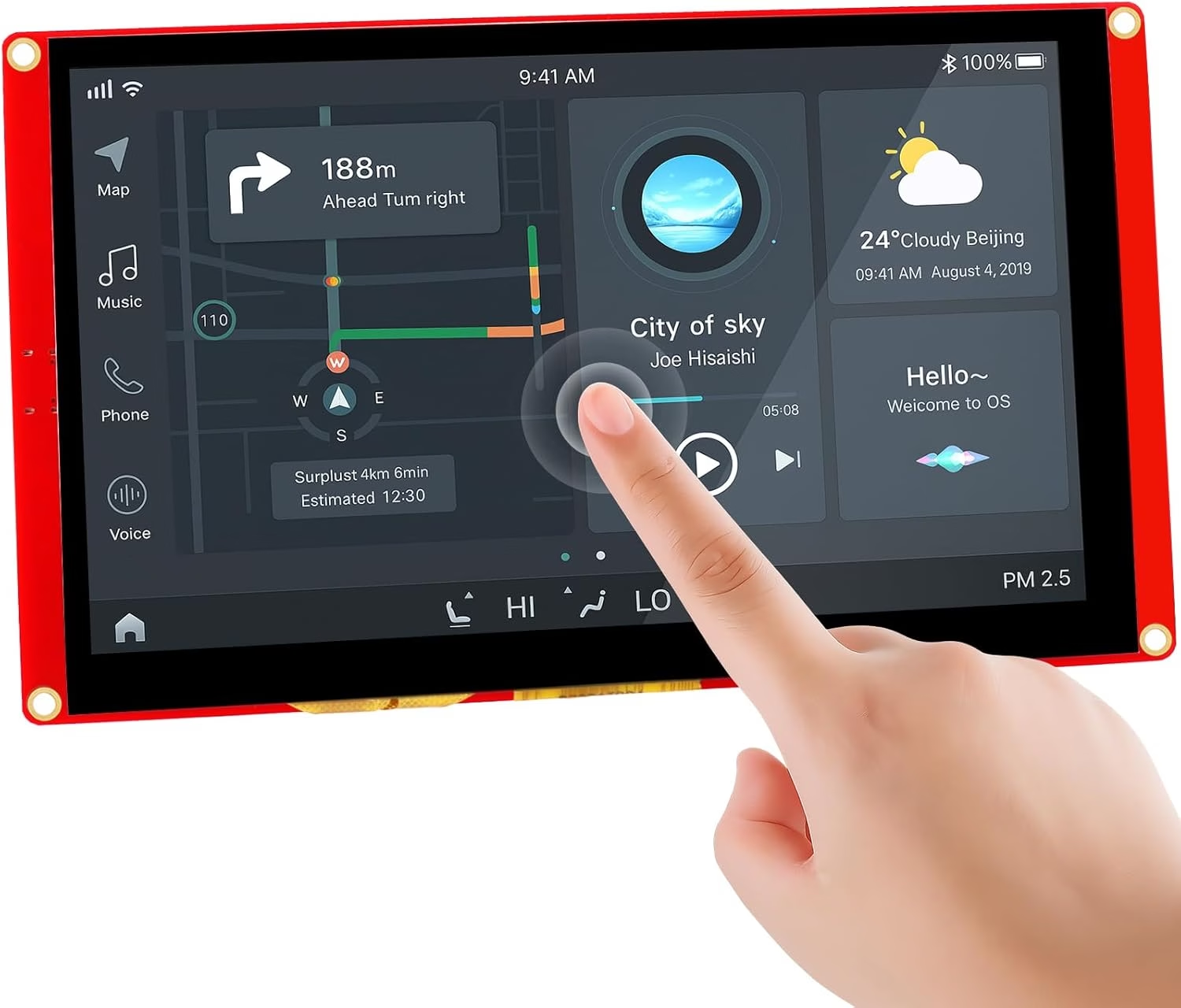
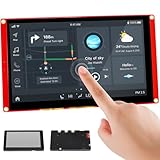
Das Elecrow CrowPanel 7″ HMI ESP32-Display ist ein kompakter Touch‑Controller mit integriertem ESP32‑S3‑Modul. Es ist für Touch‑UIs (HMIs) sowie IoT‑Anwendungen gedacht.
Es hat integriertes WLAN und Bluetooth, unterstützt kapazitiven Touch und bietet mit 800×480 Pixeln genug Platz für ansprechende Benutzeroberflächen.
Die Softwarebasis: LVGL (Light and Versatile Graphics Library) – eine moderne UI-Bibliothek für Mikrocontroller, die dir grafisch ansprechende Dashboards, Buttons, Sliders und vieles mehr ermöglicht. Ideal für deine eigenen IoT-Projekte oder als zentrale Steuerungseinheit für dein Zuhause.
🔧 Technische Eckdaten (Basisversion):
- Bildschirm: 7″ TN‑TFT, kapazitiver Touch, 800×480 Pixel, gesteuert über EK9716BD3 + EK73002ACGB
- Prozessor: ESP32‑S3‑WROOM‑1‑N4R8, Dual‑Core LX6 @ 240 MHz
- Speicher: 4 MB Flash, 8 MB PSRAM
- Kommunikation: Wi‑Fi 2.4 GHz (b/g/n), Bluetooth 5.0
- Schnittstellen: USB‑C, TF‑Karten‑Slot, GPIO, UART, I²C, Batterie‑Port, Taster (BOOT/Reset)
- Betriebsbereich: −20 °C bis +70 °C
HMI steht für Human-Machine Interface – also die Schnittstelle zwischen einem Menschen (User) und einer Maschine (z. B. einem Gerät, einer Steuerung oder einem eingebetteten System).
🧠 Was ist ein HMI-Display?
Ein HMI-Display ist ein Bildschirm mit Bedienelementen, über den ein Mensch mit einem technischen System interagieren kann. Das umfasst:
- Anzeige von Informationen: z. B. Sensorwerte, Systemstatus, Fehlermeldungen
- Eingabe durch den Nutzer: z. B. Touch, Knöpfe, Spracheingabe
- Steuerung: z. B. Maschinen an/aus, Parameter einstellen, Prozesse starten
🧰 Typische Anwendungsbeispiele für HMI-Displays:
| Bereich | Beispiel |
|---|---|
| Smart Home | Wandpanel zur Licht- und Heizungssteuerung |
| Industrie | Bedienpult einer Maschine oder Förderanlage |
| Fahrzeuge | Infotainment-Touchscreen, Klimabedienung |
| Medizintechnik | Anzeige & Steuerung bei Laborgeräten |
| IoT / DIY | Sensor-Datenanzeige + Touch-UI (z. B. Temperatur, Feuchte) |
💡 Was macht ein gutes HMI aus?
- Intuitive Bedienung (z. B. Touchscreen, einfache Menüs)
- Zuverlässigkeit (läuft stabil, hängt sich nicht auf)
- Feedback (zeigt an, was passiert)
- Gute Visualisierung (Diagramme, Icons, Farben)
- Flexibilität (anpassbare Oberfläche, verschiedene Eingabeformen)

✅ Was kann man damit machen?
1. Benutzeroberflächen (UIs) entwickeln
- Klassische HMI für Smart‑Home, Industrie, Automotive, Medizin.
- Nutzt LVGL oder SquareLine Studio – vollständige Widget‑Unterstützung
- Viele Beispiel‑Tutorials & Demo‑Interfaces im Lieferumfang.
2. IoT & drahtlose Steuerung
- WLAN & Bluetooth für Cloud‑Anbindung, MQTT, Webserver, App‑Control.
- Erweiterbar z. B. mit LoRa/Thread für Mesh‑Netze (z. B. Meshtastic).
3. Audio‑Interaktion (Advanced)
- Mikrofon + Lautsprecher ermöglichen Sprachsteuerung, Assistenz-Funktionen, Anrufe…
4. Sensorintegration & Datenlogging
- TF‑Slot + I²C/GPIO/UART ermöglichen Sensor‑Daten, SD‑Logging, RTC, BME280 & Co.
5. Mobile UI-Prototypen
- Ideal für Portable Devices mit Akku-Anschluss und optionalem Gehäuse.
- Einsatzgebiete: tragbare Instrumente, Car-HMI, Home‑Automatisierung.
📡 Integration in Home Assistant
Ein echter Gamechanger ist die Nutzung des Displays als lokales Home Assistant Dashboard. So geht’s:
- Installiere LVGL und einen passenden Webclient (z. B. mit WebView oder LVGL‑basierter GUI).
- Erstelle ein lokales Webpanel in Home Assistant, das auf eine interne IP zeigt (z. B. per
lovelaceView oder Kiosk-Modus). - Nutze Wi-Fi des ESP32, um das Dashboard anzuzeigen – per WebView, MicroPython HTTP-Client oder sogar MQTT gesteuert.
- Optional: Sensoren direkt anschließen (z. B. DHT22, BME280) und deren Werte ins Dashboard integrieren.
💪 Leistungsfähigkeit & Praxis‑Erfahrungen
- Der dual-core ESP32‑S3 bei 240 MHz mit 8 MB PSRAM ist für flüssige Animationen und grafische UIs ausreichend.
- LVGL funktioniert zuverlässig, viele Entwickler berichten von stabilen Starter‑Projekten (z. B. auf GitHub) siehe YouTube.
- i²c‑Konflikte bekannt – Touch nutzt Pins 19/20. Wenn mehrere Sensoren genutzt werden, muss man Touch‑Init beachten siehe ELECROW – FORUM.
- Manche Forum-Nutzer kritisieren schwache Sample‑Code‑Dokumentation, aber es gibt eine Community‑Starterbasis
Fazit
Mit dem 7″ ESP32 Touch-Display hast du ein unglaublich vielseitiges Tool zur Hand: Es ist kompakt, leistungsstark und extrem anpassbar – sowohl für einfache Statusanzeigen als auch als komplette Smart-Home-Zentrale. Wenn du dich für IoT oder Embedded GUI interessierst, ist dieses Display ein echter No-Brainer.


2 Kommentare
Andrew - 3. April 2026 bei 21:48
I wanted to watch the „youtube video linked below“ on setting up the elecrow espHome 7″ display with Home Assistant, but the video is something to do with TaDo?!?!?!?!?!
Sascha Brockel - 3. April 2026 bei 22:31
Sorry, this is honestly my fault. This article never should have been released. I wanted to record a video about this but I really didn’t know what to show as I had no use case. For developers it’s a great deal but not to run Home Assistant on it for example.