Estimated reading time: 11 Minuten
Kennst du das? Du suchst deinen Schlüssel, deine Geldbörse oder willst einfach nur wissen, ob das Auto noch da steht, wo du es geparkt hast. Doch statt einer schnellen Antwort beginnt der App-Marathon: Apple „Wo ist?“ für das iPad öffnen, Samsung SmartThings für den Schlüssel-Tag starten und Googles „Mein Gerät finden“ für das Zweithandy checken. Das nervt!
Als Smart-Home-Enthusiasten wollen wir alles an einem Ort haben. Genau dieser Traum wurde kürzlich in der Home Assistant Community auf Reddit geteilt. Die gute Nachricht: Du kannst diesen Traum jetzt in die Realität umsetzen.
In diesem ultimativen Guide zeige ich dir, wie du die Tracker von Google, Samsung und Co. in einem einzigen, wunderschönen Dashboard in Home Assistant vereinst. Mach dich bereit für ein kleines Bastel-Abenteuer – besonders bei Google wird es etwas technischer, aber der Aufwand lohnt sich!
Für eine detaillierte Anleitung und Erklärung aller Konfigurationsmöglichkeiten empfehle ich das unten verlinkte YouTube-Video. In diesem Video wird ausführlich auf jede einzelne Einstellung eingegangen, sodass du eine umfassende Anleitung zur genauen Einrichtung erhältst. Eventuellen Code aus dem Video findest du in diesem Beitrag, so dass du ihn direkt nutzen kannst, ohne abtippen zu müssen.
Was du für dieses Projekt brauchst
Bevor wir tief in die Konfiguration eintauchen, lass uns kurz deine Werkzeugkiste überprüfen. Du benötigst:
- Etwas Geduld und Spaß an YAML-Code.
- Eine laufende Home Assistant Instanz (am besten mit HACS installiert).
- Tracker im Samsung SmartThings Universum (z.B. Galaxy SmartTags).
- Und/oder Geräte im Google Find My Device Netzwerk.
- Einen PC/Mac mit einer Python-Umgebung (nur für die Google-Integration zwingend notwendig).
Was ist Home Assistant?
Home Assistant ist eine Open-Source-Plattform für die Heimautomatisierung, die darauf abzielt, alle Geräte im Haus miteinander zu verbinden und zentral zu steuern. Sie wurde entwickelt, um eine einheitliche Benutzeroberfläche und eine einfache, flexible Steuerung für eine Vielzahl von Smart-Home-Geräten aus unterschiedlichen Ökosystemen zu bieten. Hier sind einige Punkte, die für Home Assistant sprechen:
- Kompatibilität: Home Assistant unterstützt Tausende von Geräten und Diensten von verschiedenen Herstellern, einschließlich Beleuchtung, Klimaanlagen, Heizungen, Kameras, Wettersensoren, Sprachassistenten und mehr.
- Lokale Steuerung: Im Gegensatz zu vielen kommerziellen Smart-Home-Plattformen, die auf Cloud-Dienste angewiesen sind, läuft Home Assistant lokal in deinem Netzwerk. Dies bedeutet erhöhte Privatsphäre und Zuverlässigkeit, da deine Smart-Home-Geräte auch ohne aktive Internetverbindung funktionieren.
- Automatisierung und Szenen: Eines der Hauptmerkmale von Home Assistant ist die Möglichkeit, komplexe Automatisierungen und Szenarien zu erstellen. Du kannst beispielsweise Lichter automatisch einschalten lassen, wenn es dunkel wird, oder die Heizung einschalten, wenn die Temperatur unter einen bestimmten Wert fällt.
- Einfache Benutzeroberfläche: Home Assistant bietet eine nutzerfreundliche Oberfläche, die es einfach macht, Geräte zu überwachen und zu steuern. Diese Oberfläche ist vollständig anpassbar.
- Integration mit Sprachassistenten: Home Assistant kann mit Sprachassistenten wie Amazon Alexa oder Google Assistant integriert werden, um eine sprachgesteuerte Steuerung deiner Smart-Home-Geräte zu ermöglichen.
- Open-Source und Community-Getrieben: Da Home Assistant Open-Source ist, wird es von einer aktiven Community unterstützt, die ständig neue Integrationen entwickelt und bestehende verbessert.
- Datenschutz und Sicherheit: Als lokal laufende Plattform hat Home Assistant den Vorteil, dass die Daten im eigenen Netzwerk bleiben. Dies schützt die Privatsphäre und erhöht die Sicherheit im Vergleich zu Cloud-basierten Lösungen.
Zusammenfassend ist Home Assistant eine leistungsstarke und flexible Lösung für diejenigen, die ihr Smart Home selbst gestalten und ihre Geräte unabhängig vom Hersteller oder Ökosystem zentral steuern möchten.
Installation von HACS und Integration von GoogleFindMy-Card in Home Assistant
Schritt 1: Installation von HACS in Home Assistant
Home Assistant Community Store (HACS) ist ein benutzerdefiniertes Add-on für Home Assistant, das den Zugriff auf eine Vielzahl von benutzerdefinierten Integrationen und Plugins ermöglicht, die von der Community entwickelt wurden. So installierst du HACS:
- Voraussetzungen prüfen: Stelle sicher, dass dein Home Assistant idealerweise auf dem neuesten Stand ist.
- Download Skript ausführen: Für die Docker-Container-Version oder die Core-Version ein Terminal öffnen.
- Docker: in den Container einwählen mit:
docker exec -it homeassistant bashoder (ähnlich) - Core: zum Nutzer wechseln, der Home Assistant ausführt
- Bei beiden Varianten folgenden Befehl ausführen:
wget -O - https://get.hacs.xyz | bash -
- Docker: in den Container einwählen mit:
- Home Assistant neu starten: Nachdem die Dateien kopiert wurden, starte Home Assistant neu.
- HACS in Home Assistant integrieren: Gehe in der Home Assistant-Oberfläche zu „Konfiguration“ > „Integrationen“ > „Hinzufügen“ und suche nach HACS. Füge es hinzu und gib deinen GitHub-Token ein, falls du dazu aufgefordert wirst.
Für die Supervised Version gerne nochmal in der Dokumentation von HACS selbst die Installation nachlesen.
Schritt 2: GoogleFindMy-Card-Integration über HACS hinzufügen
Nachdem HACS installiert ist, kann man GoogleFindMy-Card einfach hinzufügen:
- Öffne HACS: Gehe in der Home Assistant-Oberfläche zu HACS.
- Integration suchen: Klicke auf „Integrationen“ und verwende die Suchfunktion, um nach „GoogleFindMy-Card“ zu suchen.
- GoogleFindMy-Card installieren: Finde GoogleFindMy-Card in der Liste und klicke auf „Installieren“. Dadurch wird die Integration zu deinem Home Assistant hinzugefügt.
- Home Assistant neu starten: Starte Home Assistant erneut, um die Änderungen zu übernehmen.
- GoogleFindMy-Card konfigurieren: Nach dem Neustart kannst du GoogleFindMy-Card über „Konfiguration“ > „Integrationen“ in Home Assistant einrichten und anpassen.
Abschluss
Mit diesen Schritten hast du HACS erfolgreich in deinem Home Assistant installiert und die GoogleFindMy-Card-Integration hinzugefügt. Diese leistungsstarke Kombination eröffnet eine Welt voller zusätzlicher Funktionen und Anpassungen, die von der Home Assistant-Community entwickelt wurden und werden. Es folgen weitere Blogbeiträge und Videos zu nützlichen Integrationen. Wenn du das nicht verpassen möchtest, abonniere meinen YouTube-Kanal!
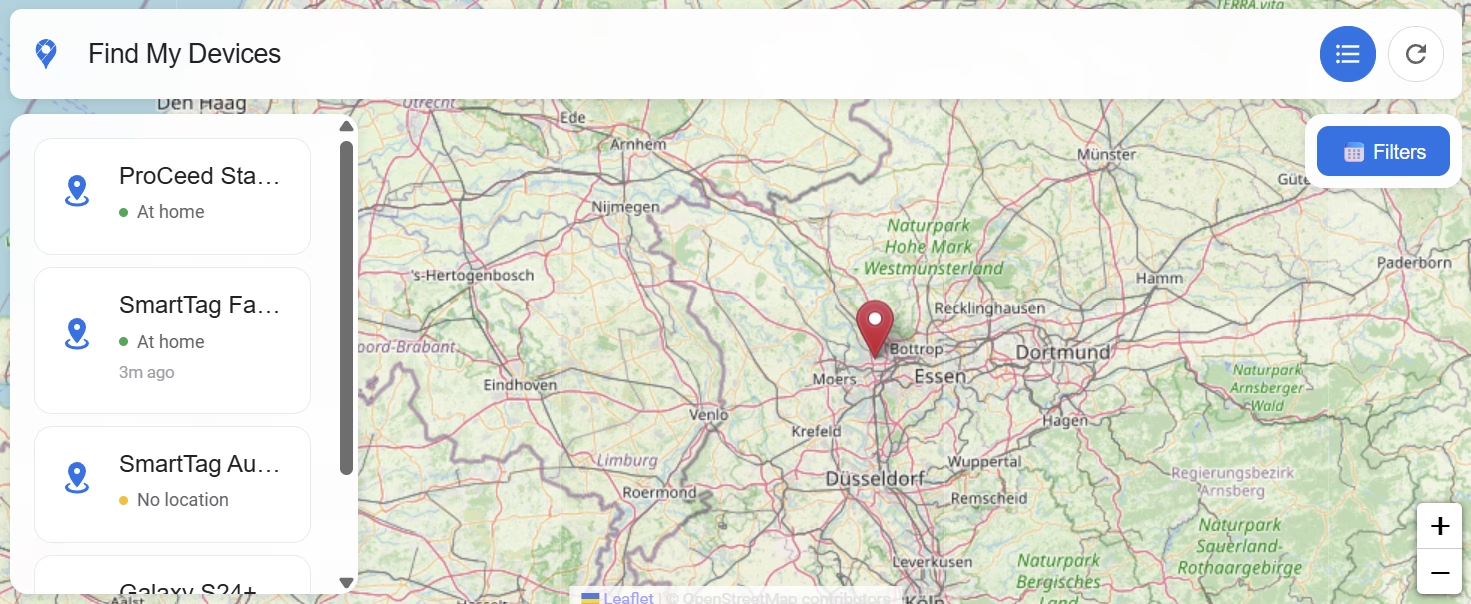
Das Herzstück unseres Dashboards ist die visuelle Darstellung. Statt langweiliger Listen wollen wir eine interaktive Karte mit schicken Geräte-Icons, Batteriestatus und der genauen Adresse.
Hier kommt die GoogleFindMy-Card von BSkando ins Spiel. Obwohl der Name „Google“ enthält, ist diese Karte unfassbar flexibel und frisst auch die Daten deiner Samsung-Tracker!
Teil 2: Samsung SmartThings Find integrieren
Starten wir mit dem einfacheren Teil. Samsung hat eine recht offene Struktur für SmartThings, was die Integration für uns deutlich entspannter macht. Wir nutzen hierfür die Custom Integration HA-SmartThings-Find von PixelShober.
Schritt-für-Schritt zur Samsung-Integration:
HACS Repository hinzufügen: Gehe in HACS auf „Integrationen“, füge https://github.com/PixelShober/HA-SmartThings-Find als benutzerdefiniertes Repository hinzu, lade die Integration herunter und starte Home Assistant neu.
Integration starten: Gehe in Home Assistant auf Einstellungen > Geräte & Dienste > Integration hinzufügen und suche nach „SmartThings Find“ (nicht mit der offiziellen SmartThings-Integration verwechseln!).
Der Login-Workaround:
- Im Konfigurationsfenster in Home Assistant wird dir nun ein Link zur Samsung-Anmeldeseite angezeigt.
- Öffne diesen Link in einem Desktop-Browser (z.B. Chrome oder Edge).
- Wichtig: Bevor du dich anmeldest, drücke F12, um die Entwicklertools (DevTools) deines Browsers zu öffnen, und wechsle auf den Tab „Netzwerk“ (Network).
- Logge dich nun ganz normal mit deinem Samsung-Account ein.
Den Token extrahieren:
- Nach dem Login wird die Seite wahrscheinlich endlos laden oder weiß bleiben – das ist völlig normal!
- Schau nun in deinen Netzwerk-Tab in den Entwicklertools. Suche nach einer fehlgeschlagenen oder abgebrochenen Anfrage (oft beginnt diese mit
S-1-...oder ähnlichem). - Klicke diese Anfrage an und suche im Bereich „Header“ (Headers) nach einem Link, der mit
ms-app://beginnt. Das ist der Redirect-Link, der deinen Authentifizierungs-Token enthält. - Kopiere diese komplette
ms-app://...URL.
Abschluss in Home Assistant:
- Gehe zurück zu Home Assistant und füge diese kopierte URL in das entsprechende Feld der Konfiguration ein.
Binnen Sekunden sollten deine Galaxy SmartTags und verknüpften Samsung-Geräte als device_tracker-Entitäten in Home Assistant auftauchen.
Tipp für den Alltag: Du kannst diese Samsung-Entitäten jetzt schon für Automationen nutzen. Zum Beispiel: Wenn der Schlüssel (SmartTag) die Zone „Zuhause“ verlässt, schließe die smarte Haustür ab.
Teil 3: Der Endgegner – Google Find My in Home Assistant
Google macht es uns nicht leicht, da es keine offizielle, einfache API für das „Mein Gerät finden“-Netzwerk gibt. Aber keine Sorge, mit den richtigen Tools ist das absolut machbar. Wir nutzen dafür die Integration GoogleFindMy-HA.
3.1 Die Integration in Home Assistant installieren
Das ist mittlerweile super einfach geworden:
- Öffne HACS in deiner Seitenleiste.
- Gehe auf Integrationen und suche direkt nach Google Find My. (Du musst dafür kein benutzerdefiniertes Repository mehr hinzufügen!)
- Klicke auf Herunterladen und starte Home Assistant im Anschluss neu.
3.2 Die Vorbereitung am PC: GoogleFindMyTools
Damit die Integration auf deine Geräte zugreifen darf, benötigt sie eine spezielle Authentifizierungsdatei namens secrets.json. Diese Datei generieren wir einmalig an deinem PC.
⚠️ WICHTIG VORAB: Du benötigst auf deinem PC zwingend die allerneueste Version von Google Chrome. Ist Chrome auch nur minimal veraltet, wird das Skript laut Entwickler garantiert fehlschlagen! Außerdem muss Python installiert sein.
Schritt-für-Schritt zur secrets.json:
- Herunterladen: Lade dir das Hilfs-Tool GoogleFindMyTools als ZIP-Datei herunter und entpacke es (oder nutze
git clone). - Terminal öffnen: Öffne dein Terminal (Mac/Linux) oder die Eingabeaufforderung (Windows) und navigiere in den entpackten Ordner:
cd GoogleFindMyTools- (Optional, aber saubere Arbeit) Virtuelle Umgebung erstellen:
python -m venv venvUnd aktivieren (Windows: venv\Scripts\activate | Mac/Linux: source venv/bin/activate).
- Abhängigkeiten installieren: Lade alle nötigen Pakete herunter:
pip install -r requirements.txt- Skript starten: Führe das Hauptprogramm aus:
python main.py(Tipp: Auf Mac/Linux eventuell python3 main.py nutzen).
3.3 Der Login-Prozess
Wenn du das Skript zum ersten Mal ausführst, startet es automatisch eine Authentifizierungssequenz und öffnet Google Chrome.
Logge dich dort ganz normal mit deinem Google-Account ein (inklusive deiner 2-Faktor-Authentifizierung). Sobald der Login erfolgreich war, greift das Skript die benötigten Zugangs-Tokens ab und speichert sie in einer neuen Datei namens secrets.json im Unterordner Auth/.
3.4 Abschluss in Home Assistant
Diese frisch generierte secrets.json ist dein goldener Schlüssel!
Gehe nun in Home Assistant auf Einstellungen > Geräte & Dienste > Integration hinzufügen und suche nach Google Find My. Bei der Einrichtung wirst du nach den Daten gefragt, die sich nun in deiner secrets.json befinden.
Cleverer Bonus: Da die Authentifizierung auf deinem PC stattgefunden hat und die Ergebnisse in der secrets.json liegen, kannst du diese Datei (bzw. deren Inhalt) einfach für dein Home Assistant nutzen – selbst wenn dein Home Assistant „headless“ (ohne Monitor und Desktop-Browser) auf einem Raspberry Pi oder Mini-PC läuft!
Teil 4: Alles im Dashboard vereinen
Du hast es geschafft! Die Daten von Samsung und Google fließen in dein System. Jetzt bauen wir genau das Dashboard, das im eingangs erwähnten Reddit-Post so viele User begeistert hat.
Wechsle in dein Lovelace-Dashboard, klicke auf „Dashboard bearbeiten“ und füge eine neue Manuelle Karte hinzu. Hier ist ein Beispiel-Code, wie du die GoogleFindMy-Card konfigurierst, um beide Welten zu vereinen:
type: custom:layout-card
layout_type: masonry
cards:
  - type: custom:googlefindmy-card
    entities:
      - device_tracker.proceed_location
      - device_tracker.smarttag_fahrrad
      - device_tracker.smarttag_autoschlussel
      - device_tracker.galaxy_s24_2
    title: Find My Devices
    show_last_seen: true
    show_location_name: true
    show_coordinates: true
    enable_actions: true
    keep_device_list_pinned: false
    show_path_lines: true
    use_leaflet_map: true
    filter_keywords: ""
layout:
  width: 1000
Anwendungsbeispiele aus dem Alltag
Warum der ganze Aufwand? Weil ein zentrales Find-My-Dashboard dein Smart Home auf das nächste Level hebt. Hier sind drei Beispiele, wie du diese Daten jetzt nutzen kannst:
- Der „Habe ich etwas vergessen?“-Check: Ein Tablet an der Haustür zeigt dir beim Verlassen direkt an, ob der Autoschlüssel (Samsung Tag) und der Geldbeutel (Google Tag) noch im Haus sind.
- Diebstahlschutz Automation: Wenn dein Auto-Tracker sich nachts zwischen 23:00 Uhr und 06:00 Uhr aus der Zone „Zuhause“ bewegt, schickt dir Home Assistant einen kritischen Alarm auf dein Handy.
- Familien-Übersicht: Auf einem sicheren Dashboard haben du und dein Partner alle wichtigen Wertsachen im Blick, ohne die Login-Daten für die jeweiligen Ökosysteme des anderen kennen zu müssen.
Umsetzung im YouTube-Video
Fazit
Zugegeben: Alle Tracker in Home Assistant zu vereinen, ist (noch) kein „One-Click“-Erlebnis. Besonders das Auslesen des Google-Netzwerks über eine Python-Umgebung erfordert etwas technisches Geschick und die Bereitschaft, ein Skript im Hintergrund laufen zu lassen.
Aber das Ergebnis entschädigt für alles. Wenn du das erste Mal dein Dashboard öffnest, das Reddit-inspirierte Layout siehst und merkst, dass du Samsung, Google und Co. endlich in einer einzigen, souveränen Ansicht gebändigt hast – dann ist das ein echter Smart-Home-Erfolg. Du hast die volle Kontrolle über deine Geräte zurückerobert!
Probier es aus, setz dir am Wochenende ein paar Stunden Zeitblocker und bau dir dein ultimatives „Find My“-Dashboard.
Nützliche Links auf einen Blick
- Inspiration: Der originale Reddit-Post
- Das UI-Herzstück: GoogleFindMy-Card (GitHub)
- Samsung Integration: HA-SmartThings-Find (GitHub)
- Google Integration: GoogleFindMy-HA (GitHub)


0 Kommentare