Estimated reading time: 8 Minuten
Jeden Donnerstag fiebern Millionen Gamer dem neuen Gratis-Spiel im Epic Games Store entgegen. Kurz darauf droppt Prime Gaming neue Titel, und GOG verschenkt spontan einen Indie-Hit. Das Problem: Im stressigen Alltag vergisst du schnell, dich überall einzuloggen und die Spiele manuell abzuholen. Die Folge? Dir entgehen echte Gaming-Perlen.
Doch was wäre, wenn ein kleines Tool diese nervige Arbeit komplett für dich übernimmt? Genau hier kommt der Free Games Claimer von GitHub-Entwickler vogler ins Spiel. In diesem Guide zeige ich dir, was das Tool kann, wie es unter der Haube funktioniert und wie du es so einrichtest, dass deine Spielebibliothek von ganz alleine wächst.
Für eine detaillierte Anleitung und Erklärung aller Konfigurationsmöglichkeiten empfehle ich das unten verlinkte YouTube-Video. In diesem Video wird ausführlich auf jede einzelne Einstellung eingegangen, sodass du eine umfassende Anleitung zur genauen Einrichtung erhältst. Eventuellen Code aus dem Video findest du in diesem Beitrag, so dass du ihn direkt nutzen kannst, ohne abtippen zu müssen.
Dieser Blogbeitrag inklusive Video ist Teil einer Serie, in der wir unseren eigenen Homeserver erstellen und einrichten. Wir fangen bei den Basics an, wie einer Ubuntu-VM-Installation mit Docker, und machen dann weiter mit der Konfiguration einer eigenen Domain, Sicherheitsvorkehrungen und vor allem mit jeder Menge coolen und nützlichen selbstgehosteten Diensten. Egal ob Medienserver wie Plex oder Jellyfin oder Dokumentenmanagement wie Paperless-NGX. Wir bauen gemeinsam das Setup auf, das ihr sehen möchtet. Selbst Themen wie Single Sign-On (SSO) gehen wir gemeinsam an.
Was ist der Free Games Claimer? (Features)
Der Free Games Claimer ist ein Open-Source-Skript, das sich automatisch in deine Accounts bei verschiedenen Spieleplattformen einloggt und kostenlose Spiele („Freebies“) in deine Bibliothek hinzufügt – also sie „claimt“.
Die wichtigsten Features auf einen Blick:
- Umgang mit Captchas: Das Skript bietet clevere Lösungsansätze, um Login-Hürden wie Captchas zu meistern oder dir zumindest Bescheid zu geben, wenn ein manueller Eingriff (z. B. eine 2FA-Bestätigung) nötig ist.
- Multi-Plattform-Support: Das Tool unterstützt nativ den Epic Games Store, Amazon Prime Gaming und GOG. (Steam-Gratisaktionen sind oft komplexer, können aber durch Community-Erweiterungen teilweise abgedeckt werden).
- Vollkommene Automatisierung: Einmal eingerichtet, läuft das Skript im Hintergrund (z. B. einmal täglich per Cronjob) und checkt selbstständig, ob neue Spiele verfügbar sind.
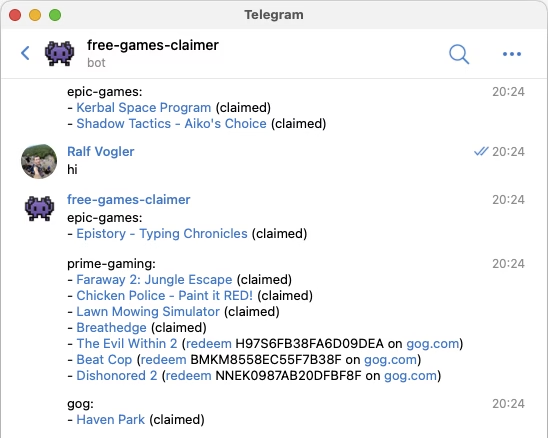
- Benachrichtigungen: Du kannst das Tool mit Diensten wie Telegram, Discord oder Apprise koppeln. So bekommst du direkt eine Push-Nachricht aufs Handy, sobald ein neues Spiel erfolgreich gesichert wurde.
- Docker-Unterstützung: Du musst dein Hauptsystem nicht mit Abhängigkeiten vollmüllen. Der Claimer lässt sich bequem als isolierter Docker-Container betreiben.
Wie funktioniert das Ganze eigentlich technisch?
Vielleicht fragst du dich: „Ist das Magie oder ein Hack?“ Weder noch. Der Free Games Claimer nutzt eine bewährte Technik namens Browser-Automatisierung.
Unter der Haube arbeitet das Tool Playwright (ein Framework von Microsoft) in Kombination mit Node.js. Playwright startet einen sogenannten „Headless Browser“. Das ist ein ganz normaler Webbrowser (wie Chrome oder Firefox), der aber ohne grafische Benutzeroberfläche unsichtbar im Hintergrund läuft.
Der Ablauf sieht so aus:
- Das Skript navigiert die unsichtbare Browser-Instanz zur Login-Seite von Epic Games, Prime, Steam oder GOG.
- Es tippt automatisiert deine (lokal und sicher gespeicherten) Anmeldedaten ein.
- Danach ruft es die Unterseiten für die Gratis-Spiele auf.
- Das Skript sucht im Quellcode der Website nach den Buttons („Holen“, „Claim“, „Kostenlos“) und simuliert einen echten Mausklick darauf.
- Der Kaufprozess (für 0,00 Euro) wird abgeschlossen.
- Die Sitzungsdaten (Cookies/Tokens) werden gespeichert, damit du dich beim nächsten Durchlauf nicht neu einloggen musst und die 2-Faktor-Authentifizierung (2FA) nicht jedes Mal anschlägt.


So richtest du den Free Games Claimer ein (Das große Update!)
Wichtig vorab: Das originale GitHub-Repository von vogler wurde seit knapp 11 Monaten nicht mehr geupdatet. Da Plattformen wie Epic oder Prime Gaming ihre Webseiten ständig ändern, haben sich im Original-Code mittlerweile einige Bugs und Probleme eingeschlichen.
Aber keine Sorge! Die Open-Source-Community hat längst reagiert. Wir nutzen für die Installation eine verbesserte Fork-Version (p-adamiec/free-games-claimer:enhanced), in der diese Fehler behoben sind.
Die eleganteste und stabilste Methode, um das Skript auf deinem eigenen Server (z. B. NAS, Raspberry Pi oder gemieteter vServer) laufen zu lassen, ist Docker Compose.
Schritt 1: Die Docker Compose Konfiguration
Anstatt den Container nach jedem Durchlauf zu löschen (den --rm Befehl solltest du hier nicht nutzen!), legen wir das Ganze als dauerhaften Service an.
Erstelle auf deinem Server einen neuen Ordner, wechsle hinein und lege eine Datei namens docker-compose.yml mit folgendem Inhalt an:
services:
  free-games-claimer:
    image: ghcr.io/p-adamiec/free-games-claimer:enhanced
    container_name: free-games-claimer
    restart: unless-stopped
    ports:
      - "6080:6080"
    environment:
      - TZ=Europe/Berlin
      # Hier deine echten Zugangsdaten eintragen (Beispiele unten):
      - [email protected]
      - PASSWORD=
      - EG_EMAIL=
      - EG_PASSWORD=dein_epic_passwort
      - EG_OTPKEY=dein_epic_2fa_geheimschluessel
      - EG_PARENTALPIN=
      - PG_EMAIL=
      - PG_PASSWORD=dein_prime_passwort
      - PG_OTPKEY=dein_prime_2fa_geheimschluessel
      - PG_REDEEM=1
      - PG_CLAIMDLC=1
      - GOG_EMAIL=dein_gog_nutzername
      - GOG_PASSWORD=dein_gog_passwort
      - GOG_NEWSLETTER=0
      - NOTIFY=discord://webhook_id/webhook_token
      - NOTIFY_TITLE=Free Games Claim
      - WIDTH=1920
      - HEIGHT=1080
      - STEAM_USERNAME=dein_steam_user
      - STEAM_PASSWORD=dein_steam_passwort
      - SHOW=1
    volumes:
      # Passe den linken Pfad an dein System an, z.B. ./data:/fgc/data:rw
      - /mnt/cache/appdata/mediaserver/fgc:/fgc/data:rw
    networks:
      - sascha

networks:
  sascha:
    external: true
(Hinweis: Passe die Volume-Pfade und das Netzwerk an deine eigene Server-Struktur an, falls du kein externes Netzwerk namens „sascha“ nutzt.) -> natürlich nutzt du das nicht mit dem Namen
Benachrichtigungen nutzen im Hintergrund eine eingebettete Apprise-Instanz. Dort findest du auch alle Informationen zu möglichen Benachrichtigungsservices und deren Konfiguration.
Schritt 2: Der 2FA-Trick (Nie wieder Codes abtippen)
Plattformen ohne Zwei-Faktor-Authentifizierung (2FA) zu nutzen, ist heutzutage grob fahrlässig. Der Free Games Claimer kann deine 2FA-Codes jedoch vollautomatisch generieren, wenn du ihm den sogenannten „OTP Key“ (One-Time Password Secret) gibst.
Das sind die Variablen EG_OTPKEY (Epic) und PG_OTPKEY (Prime). So kommst du an den Key:
- Logge dich z. B. bei Epic Games ein und deaktiviere deine aktuelle 2FA kurz (oder richte sie neu über eine Authenticator-App ein).
- Epic zeigt dir nun einen QR-Code zum Scannen an. Wichtig: Klicke darunter auf „Code manuell eingeben“ oder „Geheimen Schlüssel anzeigen“.
- Du erhältst einen langen Text-Code (z. B.
JBSWY3DPEHPK3PXP). - Trage exakt diesen Code (auch wenn das auf
====endet) in deinerdocker-compose.ymlbeiEG_OTPKEYein. Scanne den QR-Code danach wie gewohnt mit deiner Handy-App (z. B. Authy oder Google Authenticator), um die Einrichtung bei Epic abzuschließen.
Ab sofort berechnet das Skript den 6-stelligen Code bei jedem Login selbst!
Genau beschrieben für Epic Games und Prime Gaming ist es in der README des Repositorys.
Schritt 3: Der erste Start und der (eventuell) manuelle Login
Starte den Container über dein Terminal mit: docker compose up -d
Auch wenn du alle Passwörter und 2FA-Keys perfekt hinterlegt hast: Beim allerersten Start musst du oft manuell eingreifen. Die Plattformen (besonders Epic und Amazon) wittern bei einem komplett neuen Login aus einem Rechenzentrum oft Gefahr und werfen dir Captchas (Bilderrätsel) oder Sicherheitsabfragen entgegen.
- Öffne direkt nach dem Start deinen Browser und rufe die Adresse deines Servers mit dem Port 6080 auf (z. B.
http://192.168.178.50:6080). - Dank der Variable
SHOW=1siehst du nun live den Bildschirm des „unsichtbaren“ Browsers. - Wenn der Bot bei einem Captcha hängt oder Amazon eine E-Mail-Bestätigung verlangt, übernimm einfach die Maus in diesem Fenster, löse das Rätsel und logge dich einmalig manuell ein.
- Das Skript speichert nun die erfolgreiche Sitzung in deinem
volumes-Ordner (/fgc/data).
Schritt 4: Die ultimative Automatisierung (Scheduling)
Das Skript ist so konzipiert, dass es alle Shops abklappert, die Spiele sichert und den Docker-Container danach automatisch stoppt. Du musst (und sollst) den Container danach nicht löschen!
Um jetzt JEDE Woche automatisch alle Gratis-Spiele abzustauben, richtest du dir einfach einen simplen Cronjob (Aufgabenplanung) auf deinem Server ein, der den gestoppten Container einmal pro Woche wieder aufweckt.
Ein Cronjob für jeden Donnerstag um 18:30 Uhr (wenn Epic die neuen Spiele freischaltet) sähe so aus:
30 18 * * 4 docker start free-games-claimerLehne dich zurück! Der Container startet, checkt alle Stores, holt dir die Games, schickt dir eine Erfolgsmeldung per Discord oder Telegram und legt sich danach wieder brav schlafen. Effizienter geht es nicht!
Umsetzung im YouTube-Video
Fazit
Der Free Games Claimer von vogler ist ein absolutes Vorzeigeprojekt der Open-Source-Community. Wer ein kleines bisschen Affinität für Technik, Docker oder Kommandozeilen mitbringt, wird dieses Tool lieben.
Es nimmt dir die stumpfe Routineaufgabe ab, wöchentlich Shops nach Freebies abzusuchen, und klickt sich geduldig durch alle Checkouts. Die Einrichtung erfordert zwar einmalig vielleicht 30 bis 60 Minuten deiner Zeit (insbesondere wegen der 2FA-Hürde beim ersten Login), doch dieser Invest lohnt sich auf Dauer massiv. Du baust dir eine riesige digitale Spielesammlung auf, komplett kostenlos und vor allem: völlig stressfrei.
Schau dir das Projekt an, unterstütze den Entwickler auf GitHub und lass in Zukunft die Bots für dich arbeiten, während du dich aufs Wesentliche konzentrierst: das Zocken!
Nützliche Links auf einen Blick
- Das Tool auf GitHub: vogler/free-games-claimer
- Docker Desktop (Für die einfache Installation): Docker herunterladen
- Playwright Dokumentation (Für Technik-Interessierte): Playwright.dev


0 Kommentare