Estimated reading time: 7 Minuten
Kennst du das auch? Der Akkuschrauber ist irgendwo im Keller, die Garantie für die Espressomaschine liegt… irgendwo. Aber bis wann ging sie eigentlich? Und wann war eigentlich der letzte Ölwechsel beim Rasenmäher? Genau hier kommt HomeBox ins Spiel – ein schlankes, durchdachtes Open-Source-Tool, mit dem du dein gesamtes Heiminventar digital verwaltest – inklusive QR-Codes, Wartungstracker und mehr.
Für eine detaillierte Anleitung und Erklärung aller Konfigurationsmöglichkeiten empfehle ich das unten verlinkte YouTube-Video. In diesem Video wird ausführlich auf jede einzelne Einstellung eingegangen, sodass du eine umfassende Anleitung zur genauen Einrichtung erhältst. Eventuellen Code aus dem Video findest du in diesem Beitrag, so dass du ihn direkt nutzen kannst, ohne abtippen zu müssen.
Dieser Blogbeitrag inklusive Video ist Teil einer Serie, in der wir unseren eigenen Homeserver erstellen und einrichten. Wir fangen bei den Basics an, wie einer Ubuntu-VM-Installation mit Docker, und machen dann weiter mit der Konfiguration einer eigenen Domain, Sicherheitsvorkehrungen und vor allem mit jeder Menge coolen und nützlichen selbstgehosteten Diensten. Egal ob Medienserver wie Plex oder Jellyfin oder Dokumentenmanagement wie Paperless-NGX. Wir bauen gemeinsam das Setup auf, das ihr sehen möchtet. Selbst Themen wie Single Sign-On (SSO) gehen wir gemeinsam an.
🔧 Was ist HomeBox?
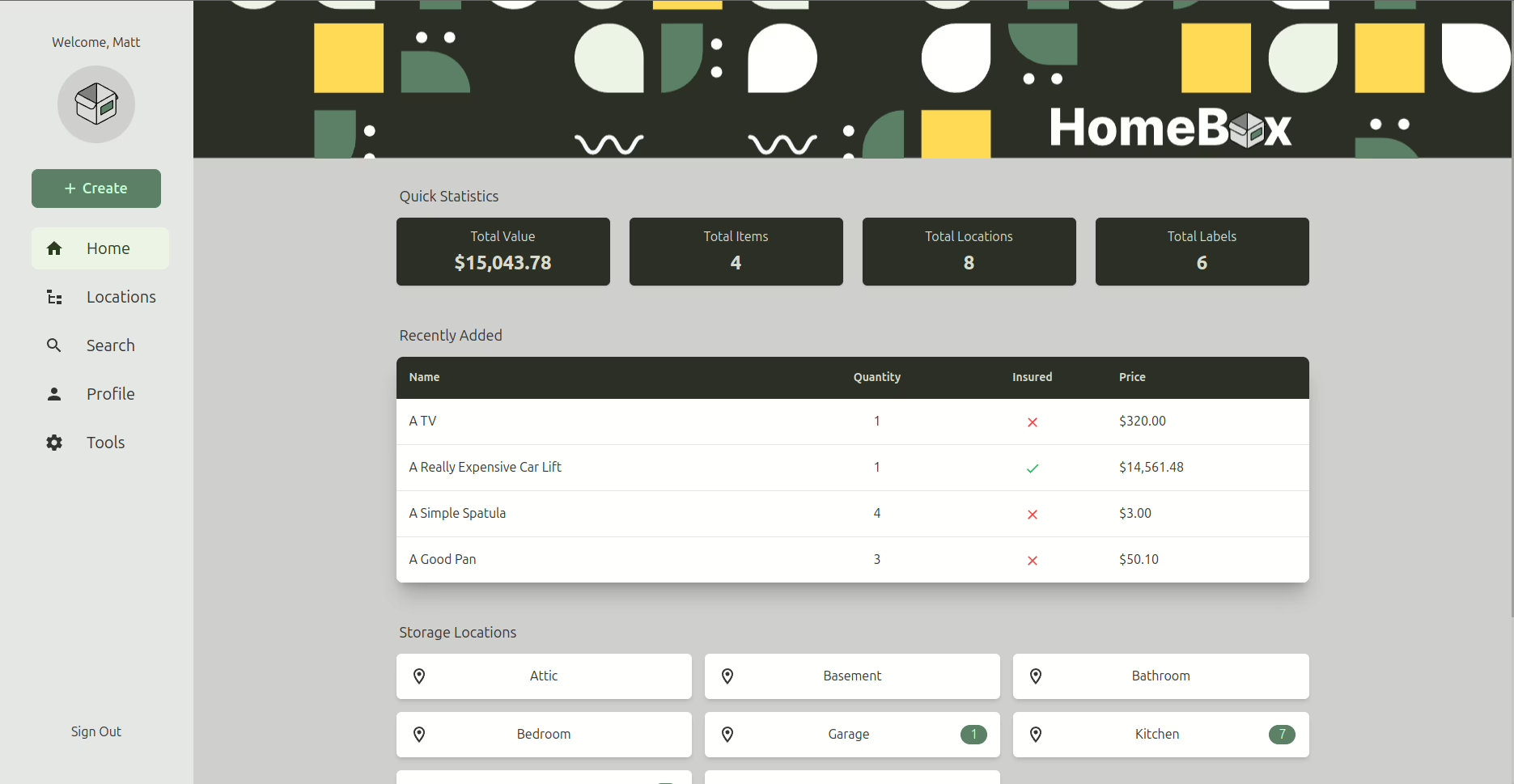
HomeBox ist eine selbst gehostete Web-App zur Verwaltung von Haushaltsgegenständen, Werkzeug, Geräten, Elektronik & Co. Du kannst jedes Objekt kategorisieren, mit Fotos, Standort, Kaufdatum, Seriennummer und vielem mehr erfassen. QR-Codes sorgen für schnellen Zugriff – ideal für Keller, Werkstatt oder Haushalt.
💡 Die wichtigsten Features im Überblick
- 📦 Inventar-Verwaltung mit Kategorien, Bildern, Seriennummern & Lagerorten
- 📆 Wartung & Erinnerungen – z. B. für Filterwechsel oder Service-Intervalle
- 📄 Garantie- & Kaufinfos hinterlegen
- 📷 QR-Codes generieren und direkt am Objekt anbringen
- 🔍 Schnellsuche & Filter
- 🌐 Mehrbenutzerfähig
- 🔐 Lokal gehostet – volle Kontrolle über deine Daten


🚀 Ausprobieren & Loslegen
Es gibt eine öffentliche Demo, in der du HomeBox sofort testen kannst – ganz ohne Anmeldung:
🔗 Zur Demo
Wenn du HomeBox selbst installieren willst:
🔧 Den Quellcode und Installationsanleitungen findest du hier:
🔗 GitHub: sysadminsmedia/homebox
Eine komplette Feature-Übersicht gibt’s hier:
🌐 Offizielle Website
🧭 So organisierst du dein Inventar mit HomeBox – Schritt für Schritt
Die Kernidee von HomeBox ist: Jeder Gegenstand ist ein digital erfasstes Objekt mit so vielen oder wenigen Details wie du willst. Damit das Inventar später durchsuchbar und logisch strukturiert ist, lohnt es sich, einige Best Practices zu beachten.
Hier die wichtigsten Werkzeuge und Tipps:
📁 1. Kategorien: Die große Gliederung
Kategorien sind die erste Ebene der Organisation. Du kannst sie flexibel nach Bedarf strukturieren, z. B.:
- Haushalt
- Werkstatt
- Garten
- Elektronik
- Büro
- Camping
- Küche
💡 Tipp: Halte die Kategorien grob und allgemein. Feine Details regelst du mit Tags.
📌 2. Tags: Flexible Gruppierungen
Tags sind Schlagworte, mit denen du Gegenstände unabhängig von ihrer Kategorie verknüpfen kannst.
Beispiele:
akkugarantieoutdoorneuersatzteilgebraucht
Du kannst Tags beliebig kombinieren und danach filtern – etwa alle Geräte mit Akku oder alle Gegenstände, die du gebraucht gekauft hast.
🗂️ 3. Standorte: Wo liegt was?
Jeder Gegenstand kann einem Ort zugewiesen werden, z. B.:
- Keller
- Garage / Regal A
- Wohnzimmer / Schrank 3
- Gartenhaus
- Dachboden
So behältst du nicht nur was, sondern auch wo etwas ist, jederzeit im Blick.
🔗 4. Komponenten & Zubehör verknüpfen
Du kannst Objekte miteinander verknüpfen – etwa als „Komponente“ oder „Zubehör“ eines anderen Gegenstands. Zum Beispiel:
- Eine Kamera hat mehrere Akkus → Diese Akkus sind als Zubehör der Kamera verknüpft.
- Ein Rasenmäher hat ein Ersatzmesser → Auch das kann als Komponente erscheinen.
In der Objektansicht siehst du dann alle zugehörigen Teile auf einen Blick.
🛠️ 5. Wartungen & Prüfungen dokumentieren
HomeBox erlaubt es, für jedes Objekt Wartungseinträge anzulegen – mit Datum, Notiz und sogar Erinnerung. Beispiele:
- Ölwechsel beim Rasenmäher
- Batteriewechsel im Rauchmelder
- Wartung des Wasserfilters
- Software-Updates bei Elektronik
Du kannst dir auf Wunsch Erinnerungen setzen lassen, wann die nächste Wartung fällig ist.
🧾 6. Kaufdetails & Garantie hinterlegen
Du kannst pro Objekt angeben:
- Kaufdatum
- Preis
- Händler
- Seriennummer
- Garantiezeitraum
- Hochgeladene Rechnungen oder Belege
Besonders nützlich, wenn du später wissen musst, wann du etwas gekauft hast oder ob noch Garantie besteht.
📷 7. QR-Codes für schnellen Zugriff
Jeder Gegenstand bekommt automatisch einen QR-Code, den du ausdrucken und ans Objekt kleben kannst. Wenn du ihn mit deinem Smartphone scannst (z. B. via HomeBox Webinterface), kommst du direkt zur Objektseite – ideal für Keller, Werkstatt, Garage oder unterwegs.
🧪 Praxisbeispiel: Die Werkstatt mit System
Du erstellst eine Kategorie „Werkstatt“ und legst dort Gegenstände an wie Akkuschrauber, Bohrer, Akkus, Ladegerät. Alles bekommt einen Standort („Werkbank links“), passende Tags (akku, elektrisch, garantie) und QR-Codes.
Das Ladegerät verknüpfst du als Zubehör zum Akkuschrauber.
Für den Akkuschrauber legst du eine Wartung an: „Akkus überprüft am 03.06.2025“.
Fertig – und jederzeit nachvollziehbar.
Installation via Docker
Das einfachste ist das Ganze per Docker zu installieren.
Voraussetzungen
- Docker & Docker Compose müssen installiert sein.
- Das externe Netzwerk
saschamuss vorab angelegt sein:docker network create sascha. - Das Datenverzeichnis
/mnt/cache/appdata/wiki/homeboxmuss existieren oder vom System automatisch angelegt werden können. Letzteres ist eigentlich immer der Fall. - Der verwendete Port 3100 darf nicht bereits durch einen anderen Dienst belegt sein.
- Mailserver-Zugangsdaten sollten idealerweise nicht im Klartext in der Compose-Datei stehen – besser per
.envoder Docker Secrets verwalten.
Installation
services:
  homebox:
    image: ghcr.io/sysadminsmedia/homebox:latest
    container_name: homebox
    networks:
      - sascha
    ports:
      - 3100:7745
    environment:
      TZ: "Europe/Berlin"
      HBOX_LOG_LEVEL: "info"
      HBOX_LOG_FORMAT: "text"
      HBOX_WEB_MAX_UPLOAD_SIZE: "15"
      HBOX_MAILER_HOST: "mail.host.net"
      HBOX_MAILER_USERNAME: "[email protected]"
      HBOX_MAILER_PASSWORD: "mailPassword"
      HBOX_MAILER_FROM: "[email protected]"
      HBOX_OPTIONS_ALLOW_REGISTRATION: "true"
    volumes:
      - /mnt/cache/appdata/wiki/homebox:/data:rw
    restart: unless-stopped

networks:
  sascha:
    external: true
Du kannst die Services dann ganz einfach mit folgendem Befehl starten (der Name muss natürlich angepasst werden):
docker compose -f "docker-compose-homebox.yml" up -dIn dieser docker-compose.yml wird der Dienst Homebox als Container mit dem offiziellen Image von ghcr.io/sysadminsmedia/homebox:latest betrieben. Der Container trägt den festen Namen homebox und nutzt das externe Docker-Netzwerk sascha, das bereits auf dem Hostsystem existieren muss. Dieses Netzwerk sorgt dafür, dass Homebox mit anderen Diensten wie z. B. einem Reverse Proxy verbunden werden kann.
Der Webdienst läuft im Container standardmäßig auf Port 7745 und wird auf dem Host über Port 3100 verfügbar gemacht – die Anwendung ist damit im Browser unter http://<host-ip>:3100 erreichbar.
Im Bereich der Umgebungsvariablen wird zunächst die Zeitzone auf Europe/Berlin gesetzt. Für Logging ist das Level auf info gestellt und die Ausgabe im Textformat vorgesehen. Der maximale Upload im Webinterface ist auf 15 MB beschränkt. E-Mail-Benachrichtigungen (z. B. Passwort-Reset) werden über einen konfigurierten SMTP-Server (mail.host.net) abgewickelt, inklusive Benutzername, Passwort und Absenderadresse. Außerdem ist die Selbstregistrierung von neuen Nutzern deaktiviert, sodass nur Admins Benutzer anlegen können.
Die Daten der Anwendung – darunter die Konfiguration, Benutzerverwaltung und eventuell hochgeladene Dateien – werden im Pfad /mnt/cache/appdata/wiki/homebox auf dem Host abgelegt. Dieses Volume wird in den Container unter /data eingebunden und dauerhaft gespeichert, auch bei Updates oder Neustarts.
Die Zeile restart: unless-stopped sorgt dafür, dass der Container automatisch neu startet, etwa nach einem Server-Neustart oder Fehler, es sei denn, er wurde manuell gestoppt.
Hinweise
- Passwörter & sensible Daten: Achte darauf,
.env-Dateien oder Secrets zu nutzen, wenn du dieses Compose-File versionierst oder teilst. - Netzwerk
sascha: Dieses Netzwerk muss extern in Docker angelegt sein (docker network create sascha) – falls nicht vorhanden, entferne dienetworks-Sektion oder ändere sie aufbridge.
Umsetzung im YouTube-Video
Fazit
HomeBox ist ein geniales Tool für alle, die mehr Ordnung in ihr Zuhause bringen möchten – egal ob Hobby-Handwerker, Technik-Nerd oder einfach nur organisiert. Es ist kostenlos, Open Source und lässt sich komplett selbst hosten. Dank QR-Codes und Wartungstracker ist dein Inventar immer aktuell und auffindbar.
🔗 Nützliche Links auf einen Blick
- 🧪 Demo ausprobieren: https://demo.homebox.software/
- 💻 Quellcode & Setup: https://github.com/sysadminsmedia/homebox
- ℹ️ Alle Funktionen: https://homebox.software/en/


0 Kommentare